
Victoria v5.37 推荐 · 官方最新版
官方最新稳定版 · 2021-10-14 · 推荐版本,支持 M.2/U.2 NVMe,含英/西/乌/俄语言包
Victoria 是一款诞生于 2004 年、至今仍在维护的"老牌硬核"硬盘检测工具
Victoria 的作者是白俄罗斯数据恢复工程师 Sergei Kazansky(谢尔盖·卡赞斯基),他的工作室自 2004 年至今专门从事数据恢复业务。Victoria 正是从这条"实战流水线"中打磨出来的工具,被全球大量硬盘维修店 和服务中心作为诊断标配,甚至被写入数据恢复专业教材。
CrystalDiskInfo 之类的工具给你的是健康摘要,而 Victoria 直接分析底层 S.M.A.R.T. 原始参数, 并执行逐扇区表面扫描——即使固件仍报告"一切正常",它也能发现坏扇区、响应时间异常区域和预示故障的读取模式。 这是它 20 年来无可替代的原因。
Victoria 的单文件 ZIP 包不到 2 MB,无需安装、不写注册表、无后台服务,解压后右键"以管理员身份运行"即可。 是装机员 U 盘工具箱、PE 维护环境(Ventoy、微 PE 等)里的常驻成员,随时给任何一台电脑做硬盘体检。
官方最新版本为 v5.37(2021-10-14),此后未再发布新版。市面上出现的"v5.49""v5.6 2026 版" 等均为汉化包装版本号;更有站点伪造 2023–2026 年的版本历史与数字签名信息。下载 Victoria 时认准唯一官方渠道 hdd.by,认准官方原版文件,谨防捆绑。
| 支持能力 | 说明 |
|---|---|
| 设备类型 | HDD 机械硬盘、SSD 固态硬盘、存储卡等,Windows 环境下诊断、测试与小规模修复 |
| 接口支持 | IDE / SATA / SAS / SCSI,M.2 与 U.2 NVMe(v5.37 起),USB 外接盘(兼容约 90% USB-SATA 桥接芯片) |
| 操作系统 | Windows 2000 / XP / Vista / 7 / 8 / 10 / 11(x86 与 x64),1 GB 以上内存,需管理员权限 |
| 访问模式 | API 模式(常规)与 PIO 模式(绕过 Windows/BIOS 直接访问控制器端口,供专业人员使用) |
| 快速测试 | Quick Test 绘制 188 个采样点,任何容量约 3 分钟完成,适合快速粗筛(不检测缺陷) |
| 授权方式 | 免费软件,2018 年起依靠用户自愿捐赠维持开发 |
从盘面逐扇区扫描到坏道修复,Victoria 是 Windows 下最彻底的硬盘检测方案之一
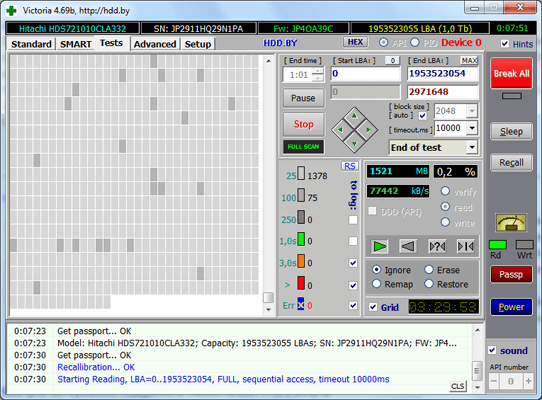
Victoria 的核心功能。逐扇区读取整块硬盘,实时绘制按读取耗时分级着色的扇区地图, 并同步输出全程读取速度曲线——速度骤降点即问题区域。盘面哪里在劣化,一眼可见。
读取原始 SMART 属性:重映射扇区数(05)、待映射扇区数(C5)、无法校正扇区数(C6)、通电时间(09)、 温度、启停次数、寻道错误率等,以 Current / Worst / Threshold 三值对比判定,异常属性标红报警。
重映射(Remap)把坏道写入 G-List 并用保留扇区替换;擦除(Erase)整段擦写 修复逻辑坏道;恢复(Refresh)反相磁化刷新弱磁道。针对不同性质的坏道选择对应策略。
读取型号、固件版本、序列号、容量、接口与传输模式,还能识别"换皮盘"—— 比如冒充希捷的三星盘、伪装 HGST 的西数盘。二手硬盘验货必备。
以设备最大速率执行安全擦除;v5.20 系起支持 SSD 原生 Secure Erase 命令; 支持低级格式化(LLF)重建磁盘介质逻辑结构,适合彻底退役或返工场景。
支持 SATA/IDE 硬盘密码的查看与清除(ATA Security);AAM 自动声学管理调节寻道噪声; Cache 缓存读写控制;外接 USB 盘同样可读取身份与 SMART 数据。
Victoria 扫描时每个扇区按读取耗时着色。正常盘面应只出现浅灰和灰色两种颜色;从绿色开始就属于"预警区",出现叉号则意味着严重的物理损伤。
| 颜色 | 读取耗时 | 含义 | 处理建议 |
|---|---|---|---|
| 浅灰 | < 5 ms | 完全正常 | 无需处理 |
| 灰色 | < 20 ms | 正常 | 无需处理 |
| 深灰 | < 50 ms | 读取稍慢,需关注 | 可继续观察,记录分布位置 |
| 绿色 | < 200 ms | 读取异常,尚未形成坏道 | 预警区,重点关注 SMART C5 |
| 橙色 | < 500 ms | 读取吃力,即将产生坏道 | 可尝试重映射或擦除 |
| 红色 | > 500 ms | 严重延迟,马上形成坏道 | 立即备份数据,再做修复 |
| ✕ 叉号 | 读取错误 | 严重物理坏道,通常无法修复 | 尽快迁移数据,考虑更换硬盘 |
| 模式 | 原理 | 适用场景 | 数据风险 |
|---|---|---|---|
| 忽略 Ignore | 仅检测并记录,不做任何写入 | 日常诊断、二手验货 | 无风险(推荐首选) |
| 重映射 Remap | 坏道写入 G-List,用保留扇区替换,容量不变 | 物理坏道(橙/红/✕) | 坏道附近数据可能丢失,先备份 |
| 擦除 Erase | 对扫描到的坏道及超时扇区整段擦写 | 逻辑坏道、CRC 错误 | 破坏范围内数据,先备份 |
| 恢复 Refresh | 反相磁化刷新弱磁道 | 弱磁化区域 | 耗时最长,对磁头有一定损耗 |
五个步骤完成一次标准的 Victoria 硬盘健康诊断(以官方版 v5.37 为例)
下载 ZIP 包后先解压到本地文件夹(不要在压缩包内直接运行),找到
victoria.exe,右键选择"以管理员身份运行"。Victoria 必须直连磁盘控制器,
普通权限将无法通信,扫描会失败或返回不完整数据。
在 Standard(标准)页的设备列表中选择要检测的硬盘。务必核对型号与序列号, 千万别选错盘——尤其是后续要执行写入类修复操作的时候。需要读 SMART 数据的 USB 外接盘,可在 API 通道中找到;PIO 通道供专业人员绕过系统层直连端口使用。
切换到 SMART 页点击 Get SMART,属性表会显示 Current / Worst / Threshold
三值。重点关注:05 重映射扇区数、C5 待映射扇区数、
C6 无法校正扇区数——三者任一数值异常(或 Worst 低于 Threshold 标红)都说明硬盘出现过坏道或
存在坏道风险。面板同时显示硬盘温度,扫描过程中可随时监控过热情况。
切换到 Test(测试)页:起始 LBA 与结束 LBA 默认全盘;超时参数默认 1000ms,
可收紧到 250ms / 150ms 提高灵敏度(会产生更多超时扇区记录);扫描模式选择
Verify/Read(只读)——首次诊断务必用只读。点击 开始 后,
主界面将实时绘制扇区色块图与读取速度曲线。
扫描结束后对照 扇区颜色对照表 判断盘面状况:只有灰系颜色即为健康; 绿/橙区块集中出现时可考虑擦除或重映射;出现红块与叉号则尽早备份数据。点击日志窗口可查看 逐扇区记录,并保存为 TXT 文件留档(例如二手交易凭证)。扫描大容量盘耗时较长: 1TB 约 2–4 小时,4TB 约 8 小时以上,期间可最小化窗口,不影响扫描进程。
| 选项卡 | 功能 |
|---|---|
| Standard | 硬盘列表与身份档案:型号、固件、序列号、容量、接口、传输模式;API / PIO 通道切换 |
| SMART | 读取与分析 S.M.A.R.T. 属性,显示硬盘内置自检结果,温度监控 |
| Test | 表面扫描:LBA 范围、超时参数、读写模式(读取/擦除/重映射等)、色块图与速度曲线 |
| Setup | 程序设置:扫描参数预设、Passport 选项、API 设备列表刷新行为等(部分选项建议高级用户调整) |
来自维修从业者、运维工程师与普通用户的使用反馈
修硬盘十来年了, Victoria 一直是我工具箱里的常驻软件。扇区扫描的色块图一眼就能判断盘是逻辑坏道还是物理坏道,比很多收费软件都直观。
接手一台老服务器,SMART 全绿但随机卡顿,用 Victoria 全盘扫描果然发现几个 pending 扇区,重映射后稳定运行至今。免安装直接 U 盘带着走,很方便。
界面是英文的,第一次用对照着教程看了十分钟才上手,扫描完发现旧笔记本的机械盘一片橙,赶紧备份换盘了。功能没得说,评分扣一星在界面上。
批量巡检几十块盘的时候特别好用,纯绿色软件不开进程不占后台,扫一块 2T 盘十来分钟,日志还能导出留档。
电脑蓝屏怀疑硬盘有问题,朋友推荐了这个。按教程扫了一遍全绿,悬着的心放下了,原来是内存的问题。感谢!
测盘看真实性能不能只信跑分,Victoria 的块读取曲线能反映盘面的速度衰减,混合缓存盘的真实缓外速度一目了然。
二手买的硬盘先用它扫了一遍才敢装系统,从头到尾绿色没有坏道,卖家也没坑我。唯一提醒:修复功能一定先备份再用!
素材盘半年没备份数据有点慌,全盘扫描确认健康后才放下心。现在每次接新盘都先扫一遍,仪式感拉满。
修硬盘十来年了, Victoria 一直是我工具箱里的常驻软件。扇区扫描的色块图一眼就能判断盘是逻辑坏道还是物理坏道,比很多收费软件都直观。
接手一台老服务器,SMART 全绿但随机卡顿,用 Victoria 全盘扫描果然发现几个 pending 扇区,重映射后稳定运行至今。免安装直接 U 盘带着走,很方便。
界面是英文的,第一次用对照着教程看了十分钟才上手,扫描完发现旧笔记本的机械盘一片橙,赶紧备份换盘了。功能没得说,评分扣一星在界面上。
批量巡检几十块盘的时候特别好用,纯绿色软件不开进程不占后台,扫一块 2T 盘十来分钟,日志还能导出留档。
电脑蓝屏怀疑硬盘有问题,朋友推荐了这个。按教程扫了一遍全绿,悬着的心放下了,原来是内存的问题。感谢!
测盘看真实性能不能只信跑分,Victoria 的块读取曲线能反映盘面的速度衰减,混合缓存盘的真实缓外速度一目了然。
二手买的硬盘先用它扫了一遍才敢装系统,从头到尾绿色没有坏道,卖家也没坑我。唯一提醒:修复功能一定先备份再用!
素材盘半年没备份数据有点慌,全盘扫描确认健康后才放下心。现在每次接新盘都先扫一遍,仪式感拉满。
Victoria 是专业工具,专业意味着需要遵守操作纪律
PortTalk.sys 驱动的拦截(该驱动由程序日志目录生成,属正常行为)。| 现象 | 常见原因 | 解决办法 |
|---|---|---|
| 双击无反应或权限报错 | 未以管理员身份运行 | 右键 exe → 以管理员身份运行 |
| 运行闪退或界面异常 | 在压缩包内直接运行 | 先解压到本地文件夹再运行 |
| 找不到硬盘 / 列表为空 | 安全软件拦截 PortTalk.sys | 临时放行或退出安全软件后重试 |
| 扫描失败或数据不完整 | 权限不足 / USB 桥接不兼容 | 管理员运行;USB 盘改用 API 模式或直连 SATA |
| 扫描大量超时误判 | 系统休眠、后台负载高 | 关闭睡眠、关闭其他程序后重扫 |
了解真实的版本脉络,是辨别仿冒下载站的第一步
| 版本 | 发布日期 | 主要更新内容 |
|---|---|---|
| v5.37最新 | 2021-10-14 | 官方当前最新版;此前版本累积的多项小改进(官方日志称改动琐碎未完整记录),长期稳定。 |
| v5.36 | 2021-03-06 | 修复部分 HGST 型号扫描冻结问题;改进"换皮盘"识别算法;GPT 分区表解析修正;SCT 温度读取修正。 |
| v5.35 | 2020-12-15 | 修复 SCSI/Flash 设备序列号识别问题;"接口检查"改进并支持 API 模式。 |
| v5.23 | — | 为老款 IBM/Hitachi/HGST 硬盘添加 SMART 初始化命令;修复读取 SMART 时末尾属性丢失的错误。 |
| v5.20 系 | — | 逐步引入 NVMe 支持、SMART 历史趋势、SSD Secure Erase 等能力。 |
| v4.99-3 | 2019-10-14 | 4.x 分支最终版,仅面向 SATA/IDE 机械硬盘的经典版本。 |
关于免费性、安全性、修复效果与版本选择的 10 个高频问题
免费 · 绿色免安装 · 解压即用